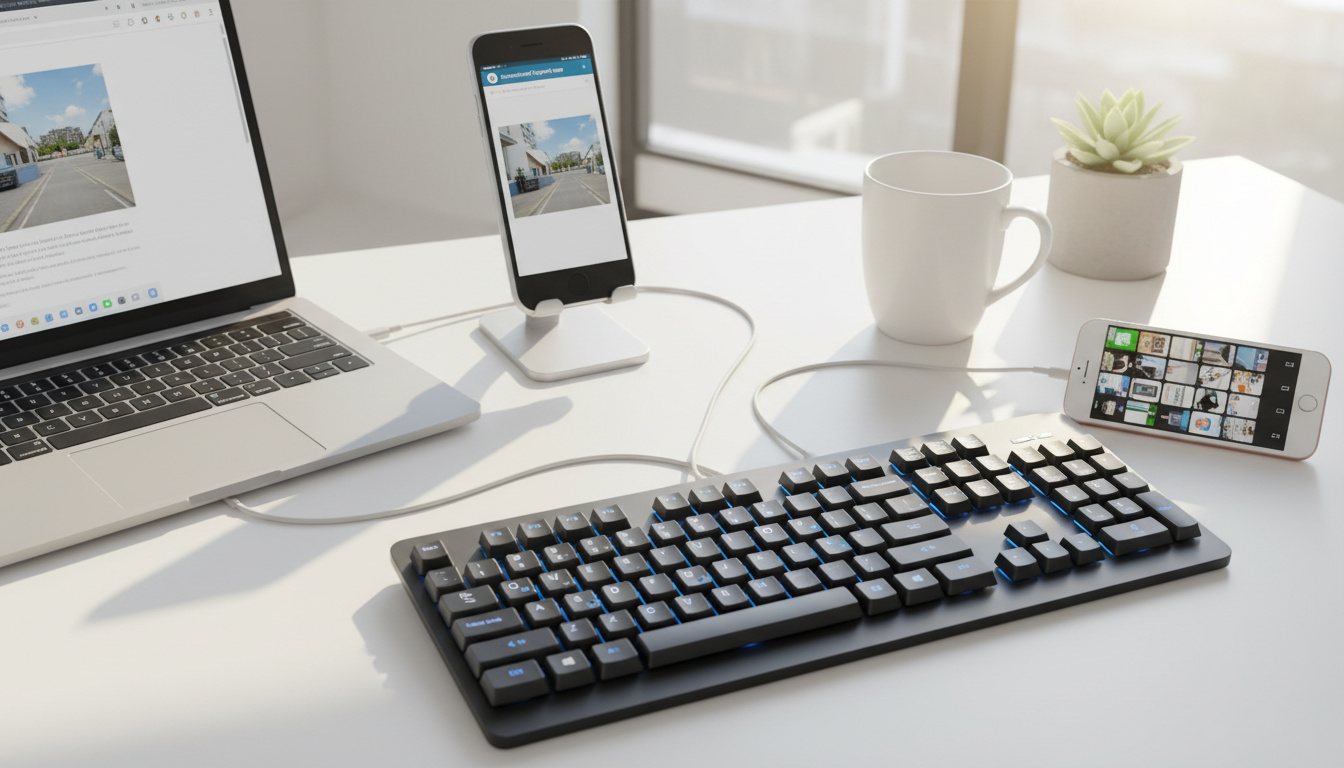
Het vastleggen van je scherm is een essentiële vaardigheid geworden voor werk, onderwijs en dagelijks gebruik. Of je nu een softwarefout rapporteert, een instructie deelt of een belangrijke boekingsbevestiging archiveert, een screenshot biedt direct visueel bewijs zonder context te verliezen.
Moderne besturingssystemen bieden ingebouwde oplossingen die sneller zijn dan fotograferen met je telefoon. Elk platform – van Windows 11 tot iOS – heeft eigen sneltoetsen, opslagmethoden en bewerkingsopties. De juiste methode kiezen bespaart tijd en levert scherpere resultaten op.
Hoe maak je een screenshot op Windows?
Windows
PrtScn (volledig scherm)
Win + Shift + S (selectie)
Mac
Cmd + Shift + 3 (volledig scherm)
Cmd + Shift + 4 (selectie)
Android
Power + Volume omlaag
iPhone
Zijkant + Volume omhoog
Belangrijkste inzichten
- Gebruik ingebouwde tools voor snelheid; extra software is overbodig voor basis-captures.
- Screenshots worden standaard opgeslagen in de Plaatjes-map of Foto’s-bibliotheek.
- Voor geavanceerde bewerkingen biedt Windows het Knipprogramma en macOS de Screenshot-app.
- Mobiele apparaten ondersteunen scrollende screenshots voor lange webpagina’s.
- Directe bewerking via thumbnails bespaart tijd bij het verwijderen van gevoelige informatie.
- Sneltoetsen verschillen per toetsenbordindeling, vooral op laptops en compacte apparaten.
| Apparaat | Sneltoets | Opslaglocatie | Extra |
|---|---|---|---|
| Windows | PrtScn | Klembord | Win+Shift+S opent selectietool |
| Mac | Cmd+Shift+3 | Bureaublad | Cmd+Shift+5 toont opties |
| Android | Power+Volume omlaag | Afbeeldingen > Screenshots | Palm swipe op Samsung |
| iPhone | Side+Volume omhoog | Foto’s > Screenshots | Thumbnail voor directe edit |
Sneltoetsen voor elk scenario
Op Windows 11 werkt de PrtScn-toets als klassieke optie: het volledige scherm wordt naar het klembord gekopieerd. Voor directe opslag gebruik je Windows + PrtScn; het beeld slaat automatisch op in de map Afbeeldingen > Screenshots. Microsoft documenteert dat op toetsenborden zonder speciale Print Screen-knop de combinatie Windows + Fn + Spatiebalk equivalent is.
Voor gedeeltelijke captures opent Windows + Shift + S het Knipprogramma. Hiermee selecteer je rechthoekige gebieden, vrije vormen of volledige vensters. De capture landt op het klembord en verschijnt als melding voor directe bewerking. Computer!Totaal beschrijft hoe deze tool tevens schermopnames mogelijk maakt.
Gebruik Windows + Shift + S om direct een specifiek deel van je scherm te capturen zonder eerst het volledige beeld te hoeven croppen. Deze sneltoets opent het moderne Knipprogramma en kopieert de selectie direct naar je klembord.
Bewerken en opslaan
Nadat je een selectie maakt met Windows + Shift + S, opent het Knipprogramma automatisch voor annotaties. Je kunt markeerstiften, pennen of vingers toepassen voordat je opslaat. Basecone wijst erop dat je in de instellingen ‘Knipsels opslaan’ kunt activeren voor automatische archivering.
Voor eenvoudige bewerkingen plak je de capture met Ctrl+V in Paint. De standaard opslaglocatie voor automatisch opgeslagen screenshots is de map Screenshots binnen je Afbeeldingen-bibliotheek. Remarkt vergelijkt Windows’ flexibiliteit gunstig met andere systemen.
Hoe maak je een screenshot op een Mac?
Toetscombinaties en bereik
macOS biedt drie primaire sneltoetsen. Command + Shift + 3 legt het volledige scherm vast en slaat deze direct op het Bureaublad op. Command + Shift + 4 verandert de cursor in een kruisdraad voor selectie van een specifiek gebied. Apple Support bevestigt dat beide methodes een miniatuur in de hoek tonen voor directe nabewerking.
Voor uitgebreide opties gebruik je Command + Shift + 5. Dit opent de Schermafbeelding-app waarin je kiest tussen volledig scherm, geselecteerd venster of een tijdgestuurde capture. Onderzoek toont aan dat Mac uitblinkt in snelheid door de directe opslag zonder tussenkomst van het klembord.
Screenshots op een Mac worden automatisch opgeslagen op het Bureaublad als PNG-bestanden met tijdstempel. Je kunt de locatie wijzigen via de opties in de Schermafbeelding-app die je opent met Command + Shift + 5.
Nabewerking en bestandsbeheer
De miniatuur die verschijnt na een capture opent een snelle editor voor bijsnijden, annoteren of delen. Je kunt de standaard opslaglocatie wijzigen via de opties in Command + Shift + 5. Screenshots krijgen standaard een naam met datum en tijdstempel.
Screenshot maken op Android-telefoon
Fysieke knoppen en gebaren
De universele methode op Android vereist het indrukken van de Power- en Volume-omlaagknop tegelijkertijd. Site.nl meldt dat het beeld wordt opgeslagen in Afbeeldingen > Screenshots. Op Samsung-apparaten werkt vaak ook een veegbeweging met de handpalm over het scherm.
Voor precieze selectie bieden veel fabrikanten een screenshot-tool in het Quick Settings-menu. Hier start je een delayed capture of scrollende screenshot voor lange pagina’s. De ingebouwde editor verschilt per merk, maar biedt standaard tekst, tekeningen en cropping.
Sommige banking-apps en streamingdiensten blokkeren de screenshotfunctie om gevoelige inhoud te beschermen. Op Android-telefoons kan dit resulteren in een zwart of leeg beeld, onafhankelijk van de gebruikte methode. Voor meer informatie over de Formule 1 Abu Dhabi tijden 2026, kun je hier terecht. Formule 1 Abu Dhabi tijden 2026
Screenshot op iPhone of iPad nemen
Knoppencombinaties per model
Op moderne iPhones zonder Home-knop druk je kort de Zijkantknop en Volume-omhoog tegelijk in. Modellen met Home-knop gebruiken Power + Home. Site.nl documenteert dat een thumbnail rechtsonder verschijnt voor directe bewerking.
De capture wordt opgeslagen in de Foto’s-app onder het album Screenshots. Apple ondersteuning vermeldt dat je hier aantekeningen kunt toevoegen, uitsnijden of direct kunt delen via de standaard deelknop.
Evolutie van screenshot-functies door de jaren heen
- : Microsoft lanceert Snip & Sketch in Windows 10 als vervanging van het klassieke Knipprogramma, met vertraagde captures en verbeterde annotatie.
- : Apple introduceert in macOS Mojave een vernieuwde interface met Command + Shift + 5, inclusief schermopname-functionaliteit en timer-opties.
- : Windows 11 integreert het Knipprogramma diep in het systeem met Windows + Shift + S, waarbij de tool direct na selectie opent voor bewerking.
Wat is vastgesteld en wat verschilt per apparaat?
| Vastgestelde feiten | Variabele of onduidelijk |
|---|---|
| Alle beschreven sneltoetsen functioneren op actuele OS-versies (2025) | Specifieke knopcombinaties voor Android verschillen per fabrikant |
| Windows en Mac bieden superieure selectie-opties vergeleken met mobiel | De aanwezigheid van scroll-screenshot functionaliteit is afhankelijk van de Android-skin |
| Standaard opslaglocaties zijn consistent binnen elk ecosysteem | Toekomstige AI-integratie in screenshot-tools is wel aangekondigd maar nog niet gestandaardiseerd |
Waarom screenshots maken en beste werkwijzen
Screenshots dienen als visueel bewijs bij het rapporteren van technische problemen, het vastleggen van belangrijke transacties of het creëren van handleidingen. Wanneer je een hotel boekt, zoals Inntel Hotels Amsterdam Zaandam – Locatie, Prijzen, Recensies en Boeken, bewaar je een screenshot van de boekingsbevestiging als backup.
Ook voor vakantieplanning zijn ze onmisbaar. Als je een Camping Luxemburg met Zwembad – Topcampings voor Gezinnen vergelijkt, helpen screenshots bij het vergelijken van voorzieningen zonder tientallen tabbladen open te houden.
Voor professioneel gebruik: verwijder altijd persoonlijke gegevens met de ingebouwde bewerkingstools voordat je deelt. Gebruik bij Windows het Knipprogramma om gevoelige informatie te vervagen, en op Mac de miniatuur-editor.
Welke bronnen liggen ten grondslag aan deze informatie?
Dit artikel is gebaseerd op officiële documentatie van Microsoft en Apple, aangevuld met onafhankelijke technische analyses. Remarkt leverde vergelijkend onderzoek tussen besturingssystemen, terwijl Computer!Totaal de Windows 11-workshops beschreef.
Aanvullende informatie over mobiele platformen werd ontleend aan Site.nl. Voor Android-specifieke vragen verwijzen wij naar de documentatie van Google Support.
Samenvatting
Screenshot maken vereist geen externe software. Windows-gebruikers hebben de meeste flexibiliteit met het Knipprogramma, terwijl Mac-gebruikers profiteren van directe bestandsopslag. Op mobiel werken de Power- en Volumeknoppen universeel, al bieden fabrikanten soms extra gebaren zoals palm-swipe. Bewaar screenshots altijd bewust: ze kunnen persoonlijke data bevatten die je beter anonimiseert voor delen.
Veelgestelde vragen
Waar vind ik mijn screenshots terug?
Op Windows in Afbeeldingen > Screenshots, op Mac op het Bureaublad, op Android in Afbeeldingen > Screenshots en op iPhone in Foto’s > Screenshots.
Kan ik een screenshot bewerken zonder extra software?
Ja, Windows opent automatisch het bewerkingsscherm na Win+Shift+S, Mac toont een miniatuur voor editeeropties, en mobiele apparaten bieden ingebouwde editors.
Werken deze methodes ook op oudere Windows-versies?
PrtScn werkt op alle Windows-versies, maar het moderne Knipprogramma met Win+Shift+S is geoptimaliseerd voor Windows 10 en 11.
Hoe maak ik een screenshot van één specifiek venster op Mac?
Gebruik Command + Shift + 4, gevolgd door de spatiebalk, en klik op het gewenste venster om alleen dat element te capturen.
Waarom werkt de screenshot-knop op mijn Android niet?
Sommige fabrikanten gebruiken afwijkende timing voor de knoppencombinatie. Probeer Power en Volume omlaag één seconde ingedrukt te houden, of gebruik de screenshot-optie in Quick Settings.
Is er een manier om screenshots te maken zonder knoppen op iPhone?
Ja, via AssistiveTouch in de toegankelijkheidsinstellingen kun je een virtuele knop toevoegen voor screenshot-functionaliteit.